案件の作り方
他社の販売図面・謄本・評価証明書をPDFのまま置いて、「AI解析」を押すだけ。所在地・面積・築年などが入った案件ができて、自社の販売図面も出ます。
できあがり
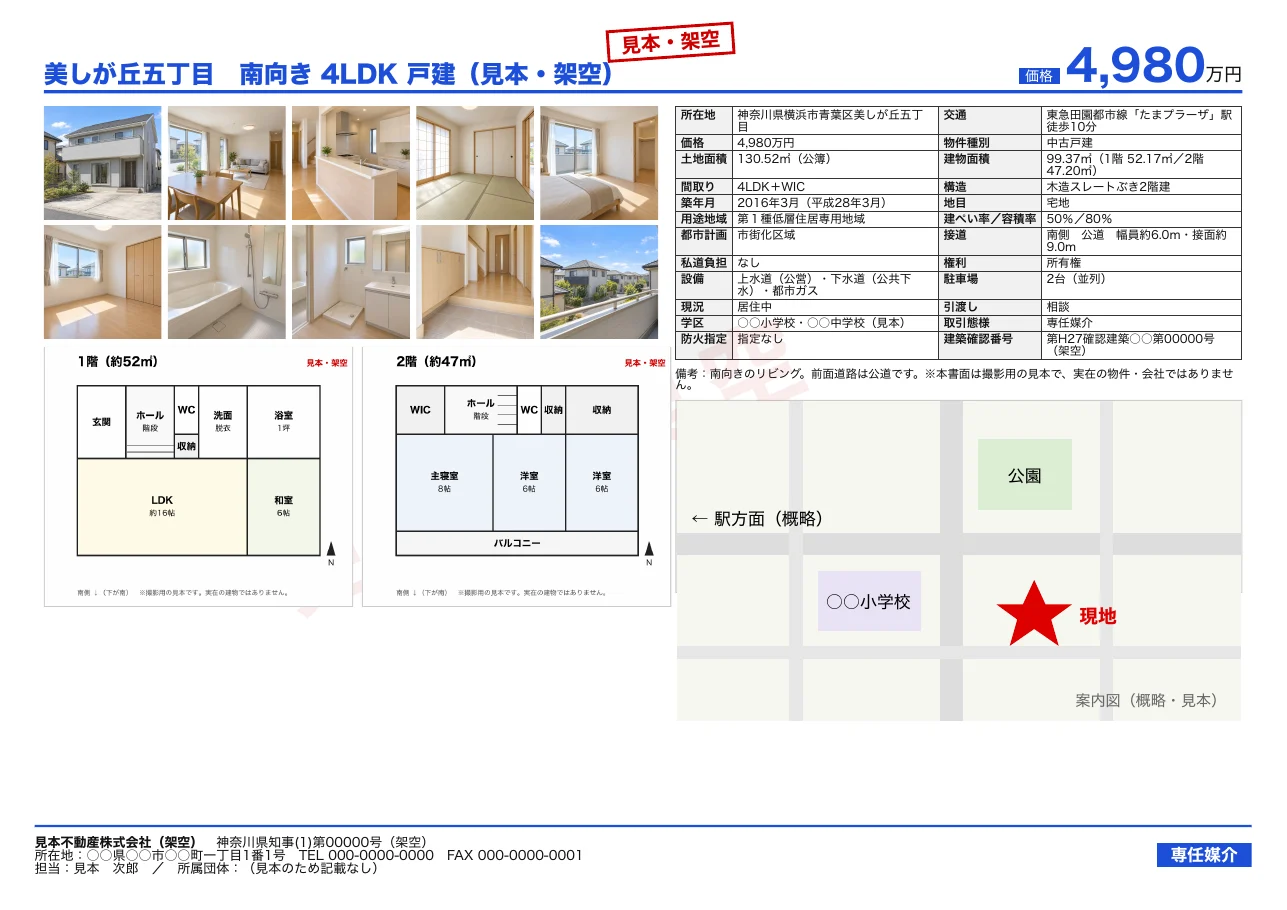
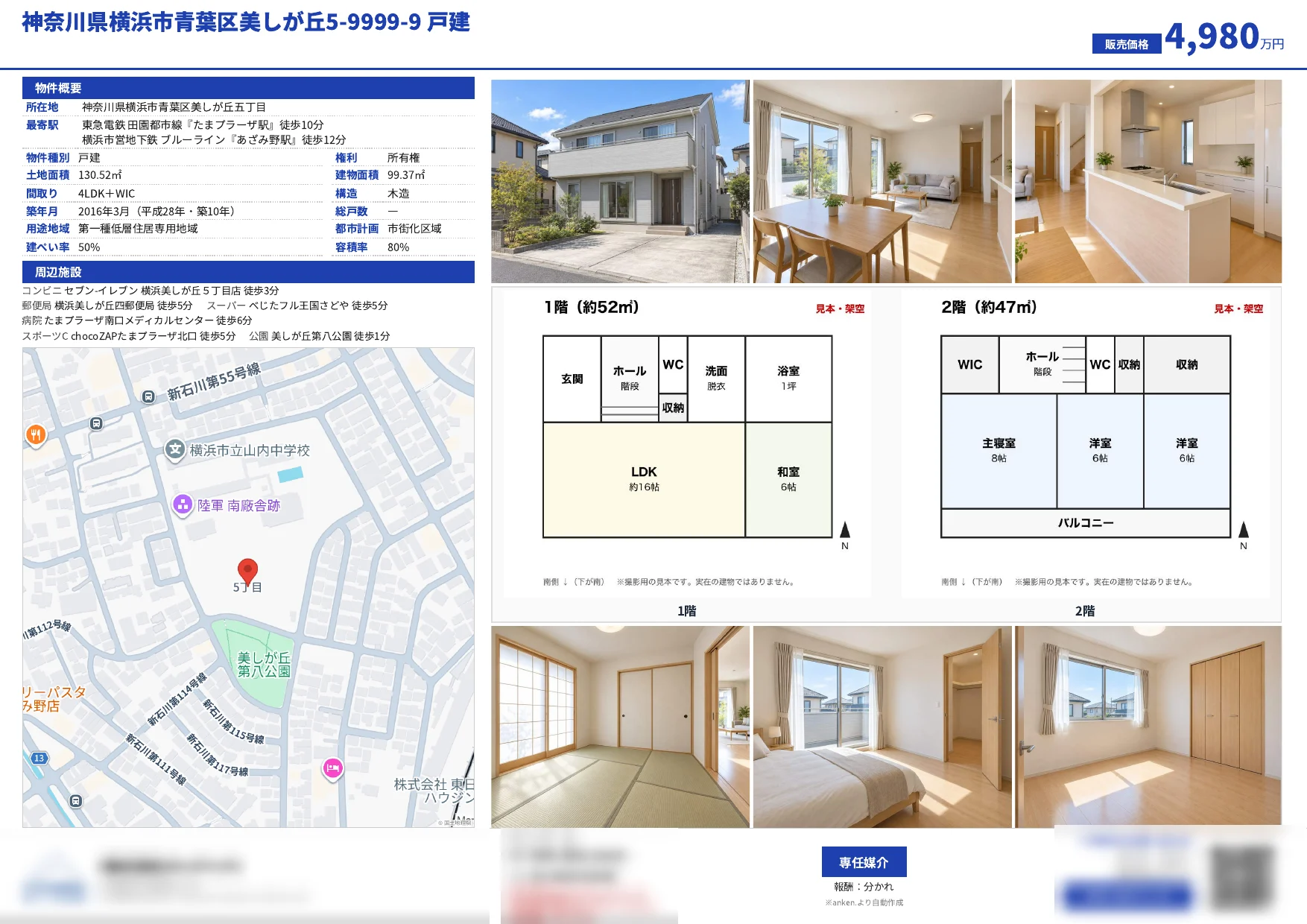
置いた書類(他社の見本)と、anken. が作った販売図面を並べています。写真・間取り図・物件概要は自動で入ります。
置く前(他社の見本)
置いた後(anken. が作ったもの)
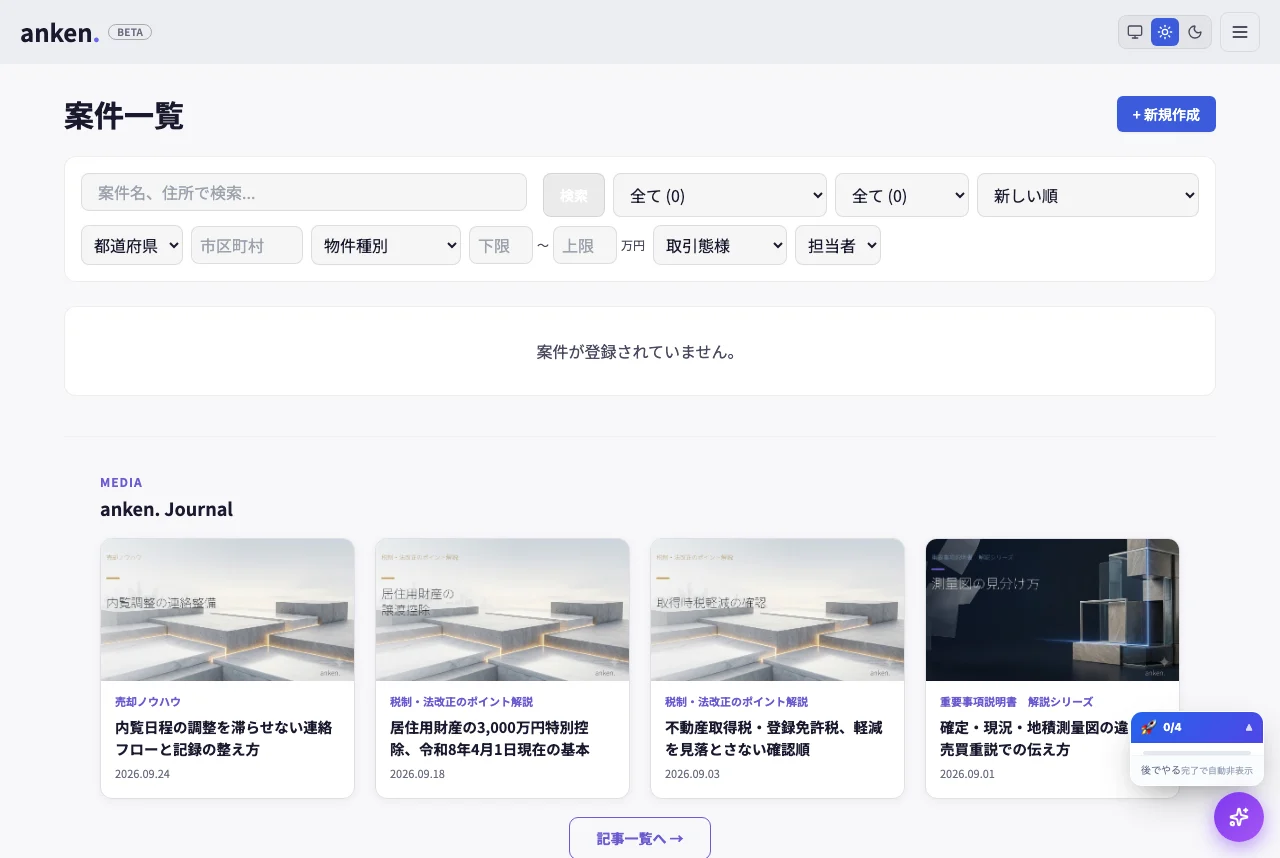
1「+新規作成」を押す
案件一覧の右上にあります。
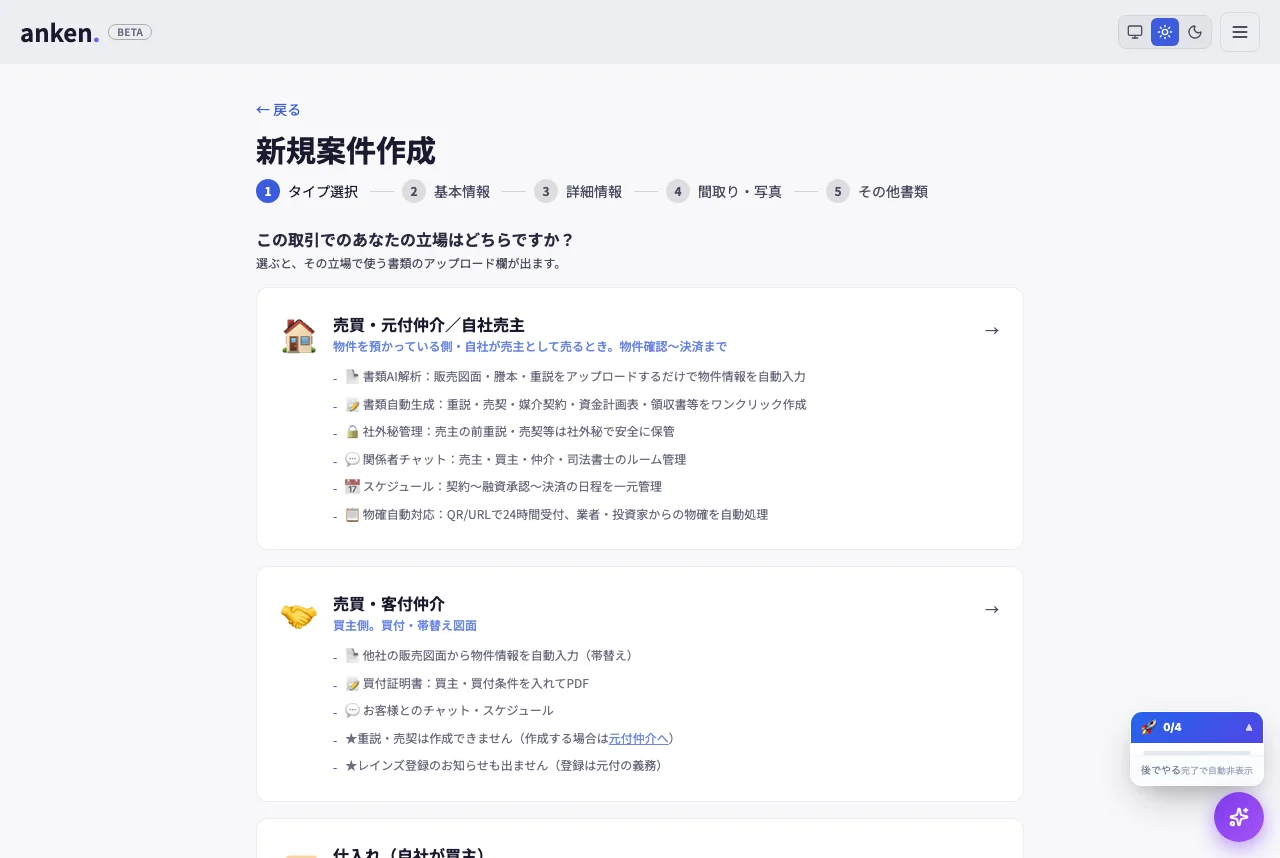
2自分の立場を選ぶ
物件を預かっているとき・自社が売主のときは「売買・元付仲介/自社売主」です。
3書類をまとめて置く
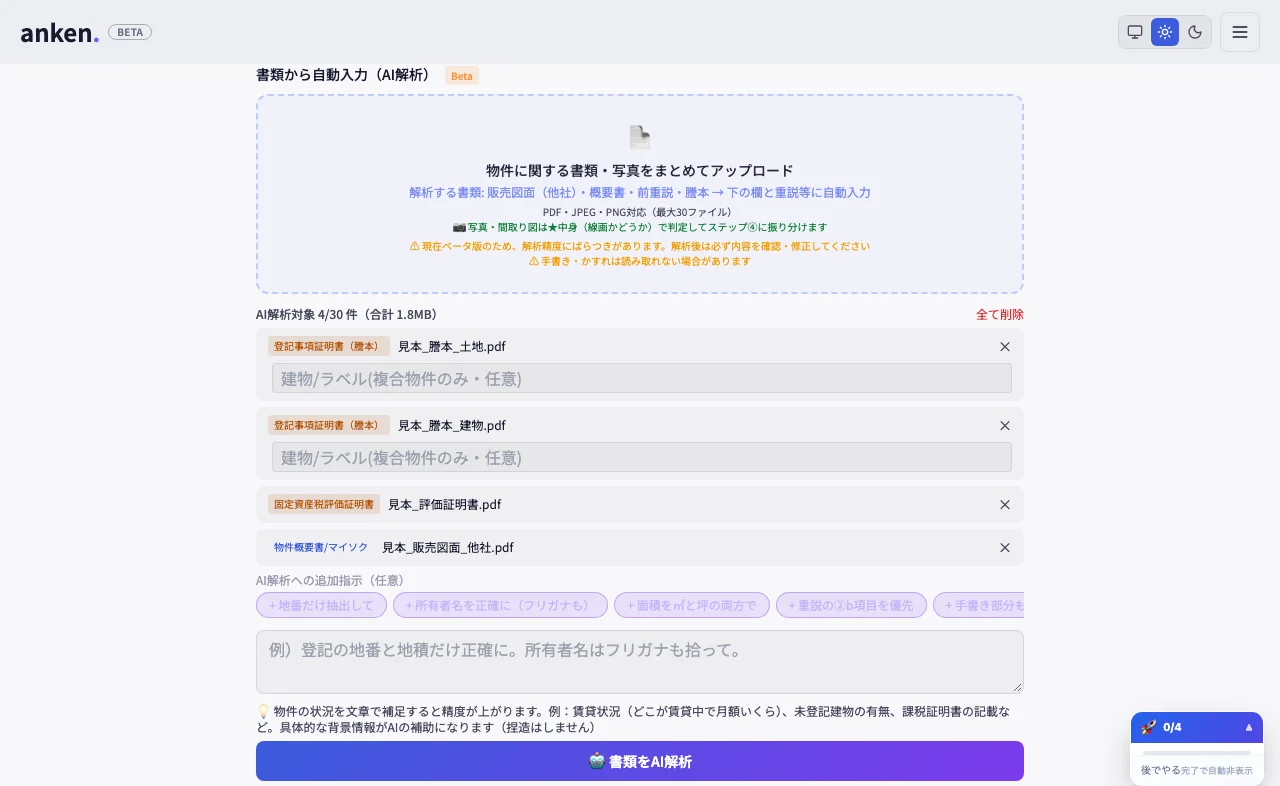
点線の枠にPDFをドラッグします。種類は分けなくて大丈夫です。今回はこの4つを置きました。
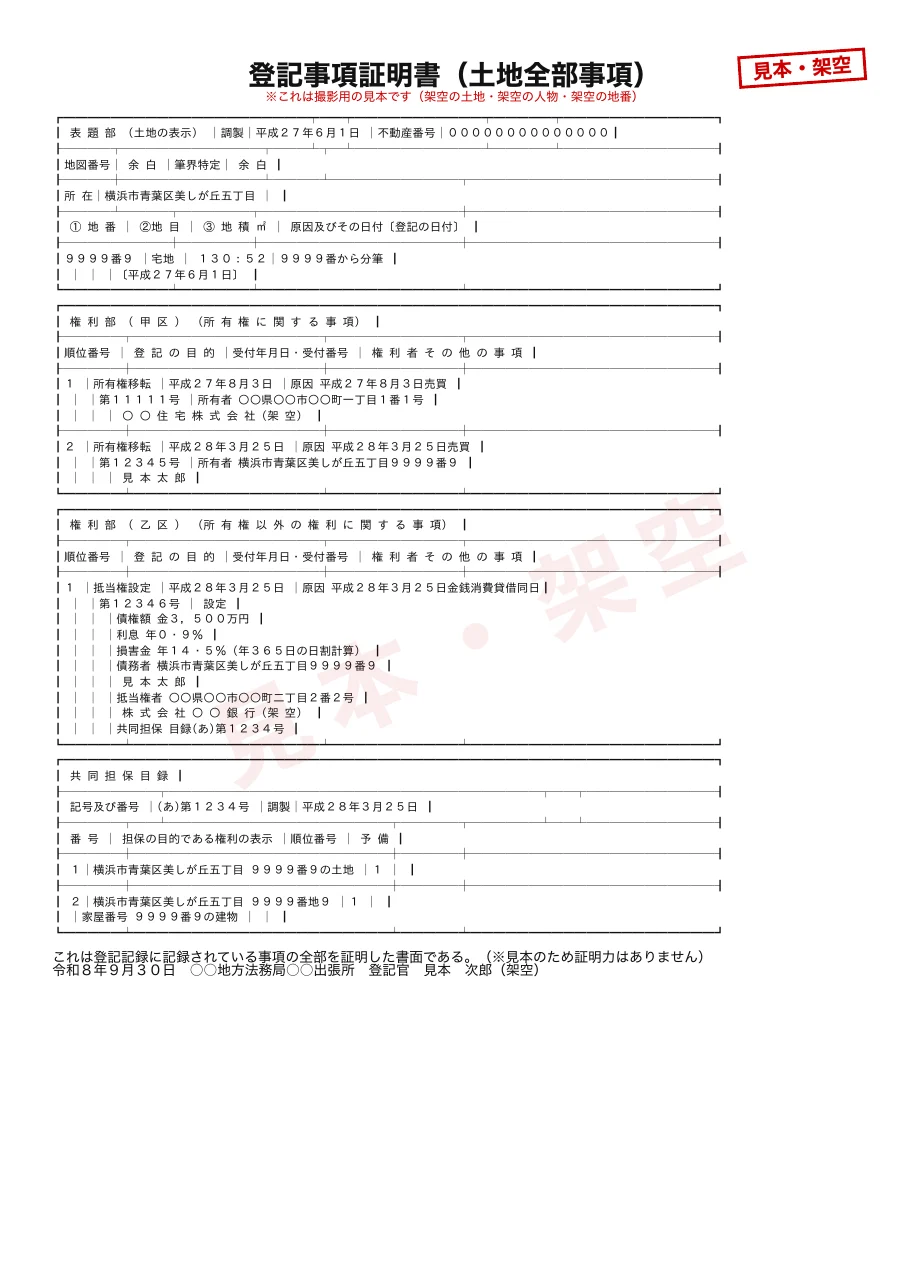
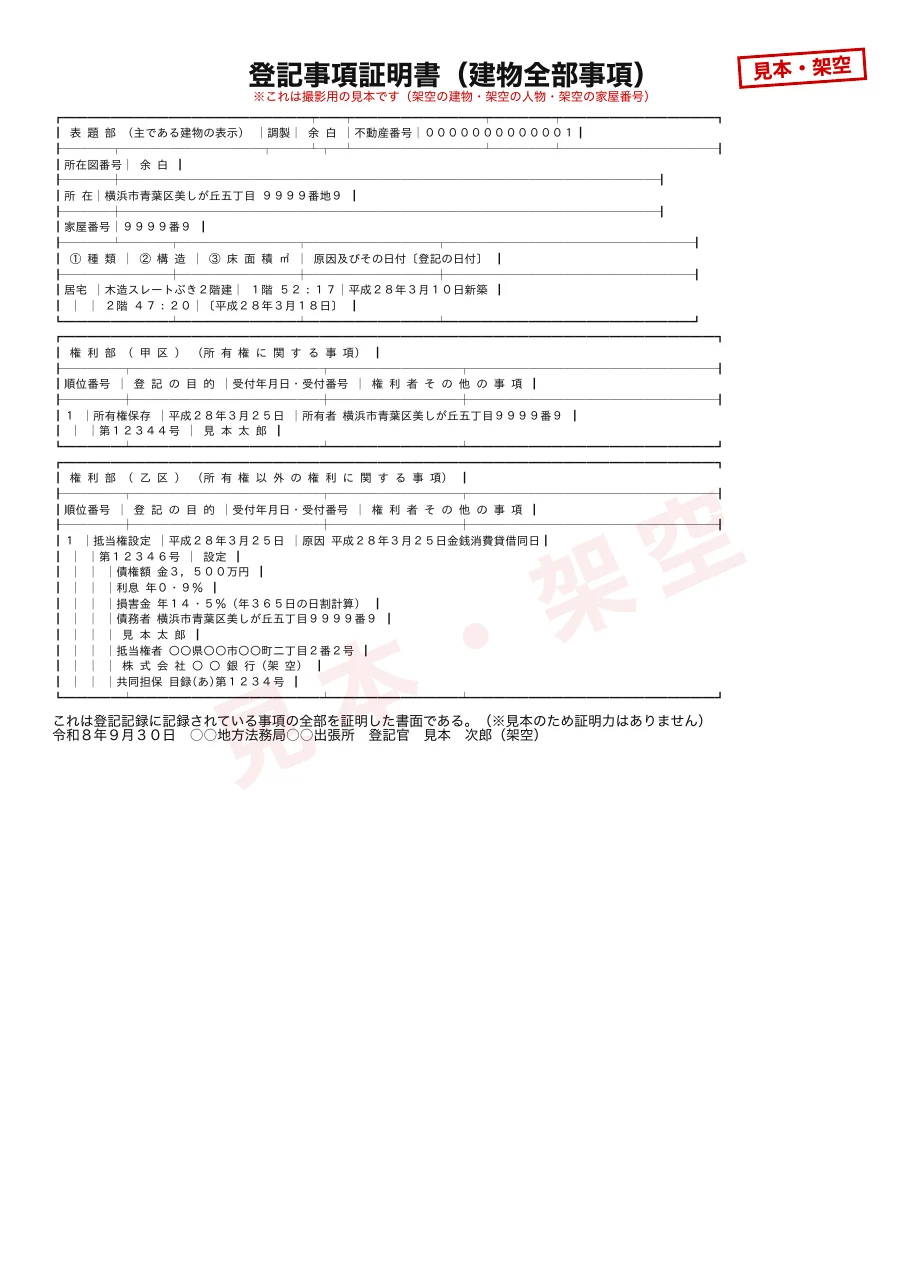
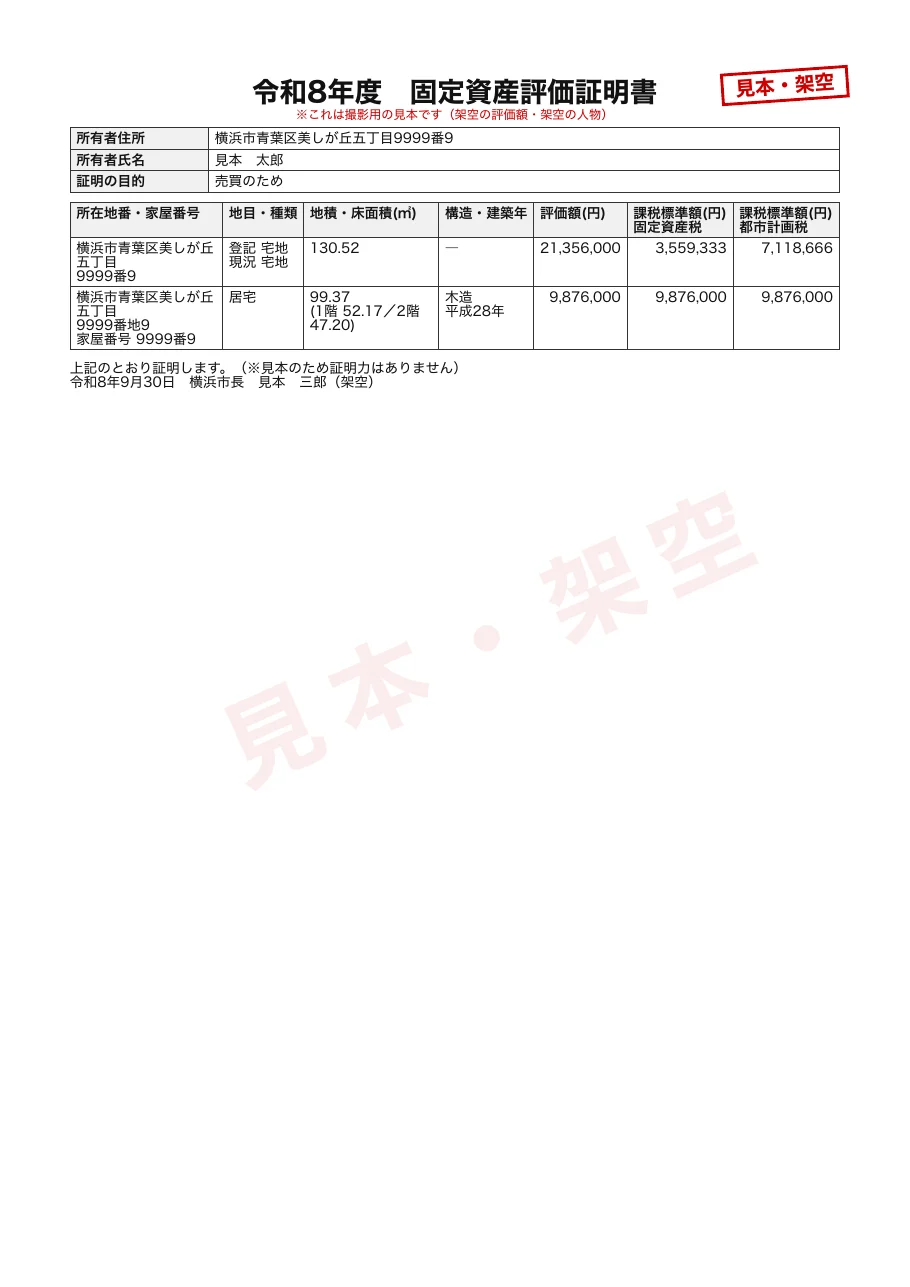
上の書類はすべて撮影用の見本(架空)です。
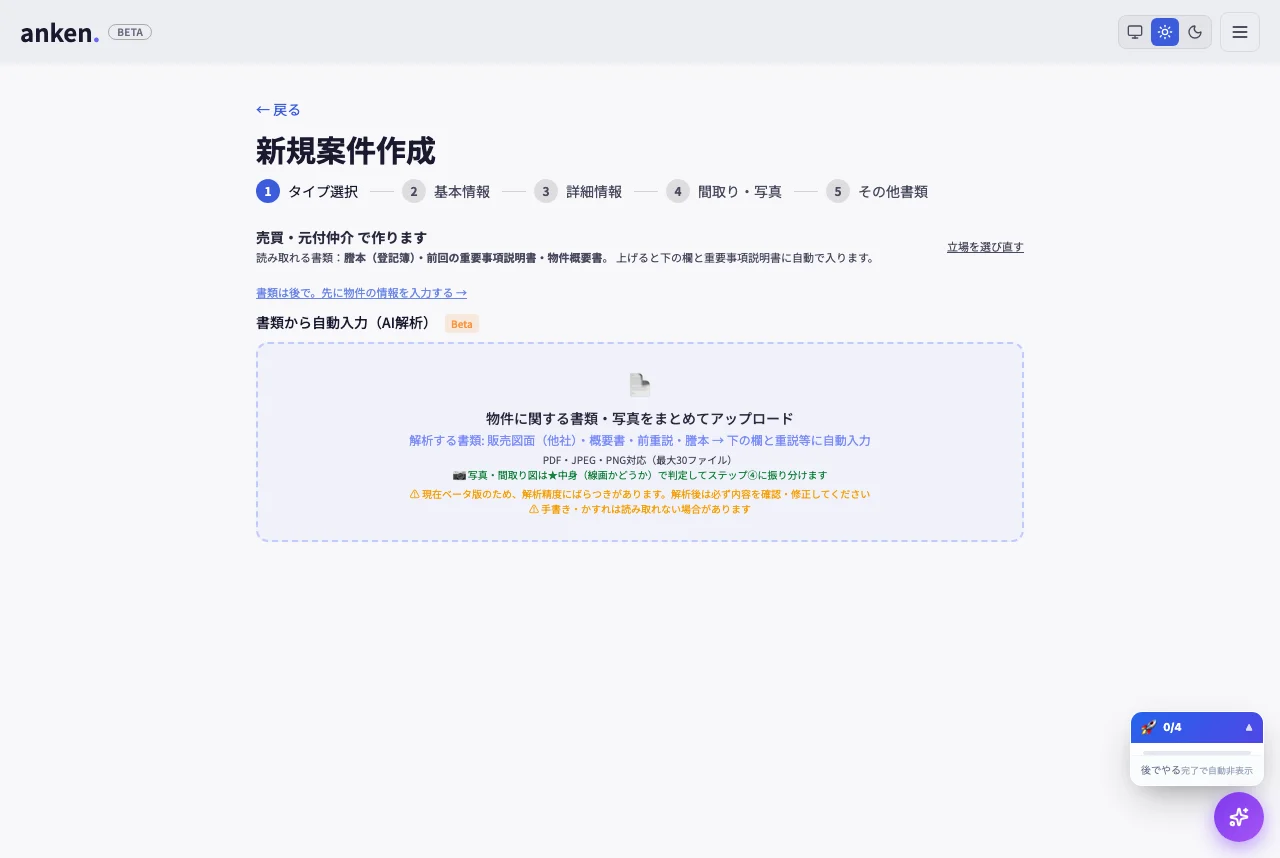
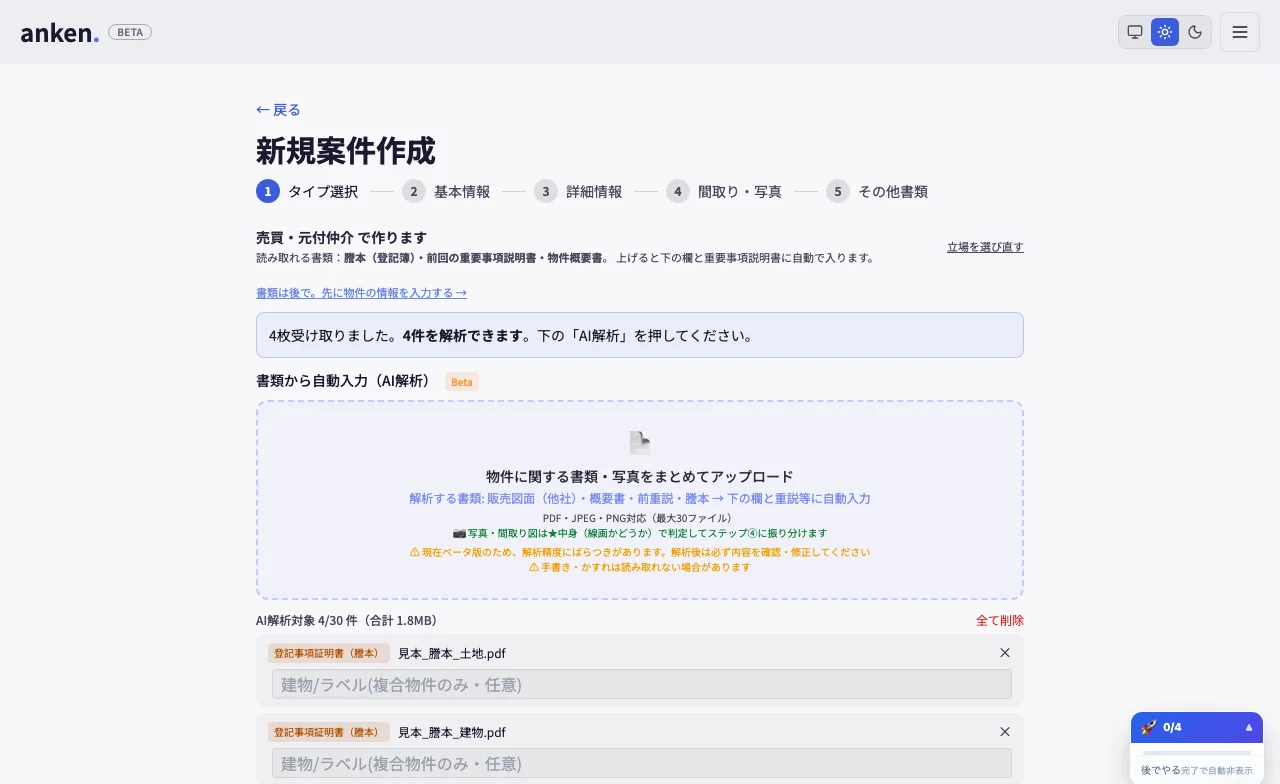
4「書類をAI解析」を押す
読み取りが終わるまで少し待ちます。読み取ってほしいことがあれば、上の欄に書き足せます(なくても大丈夫です)。
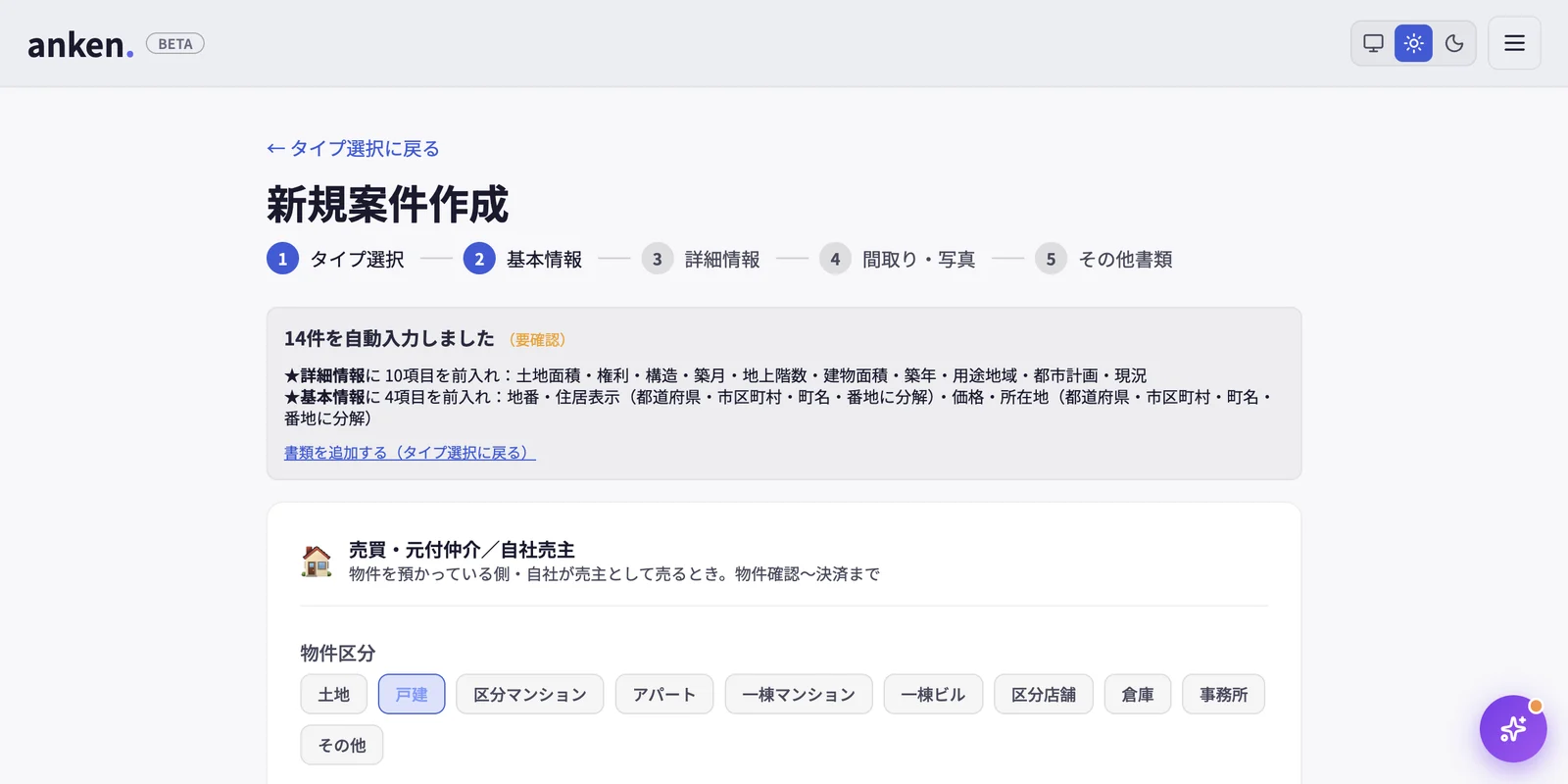
5読み取った内容を確かめる
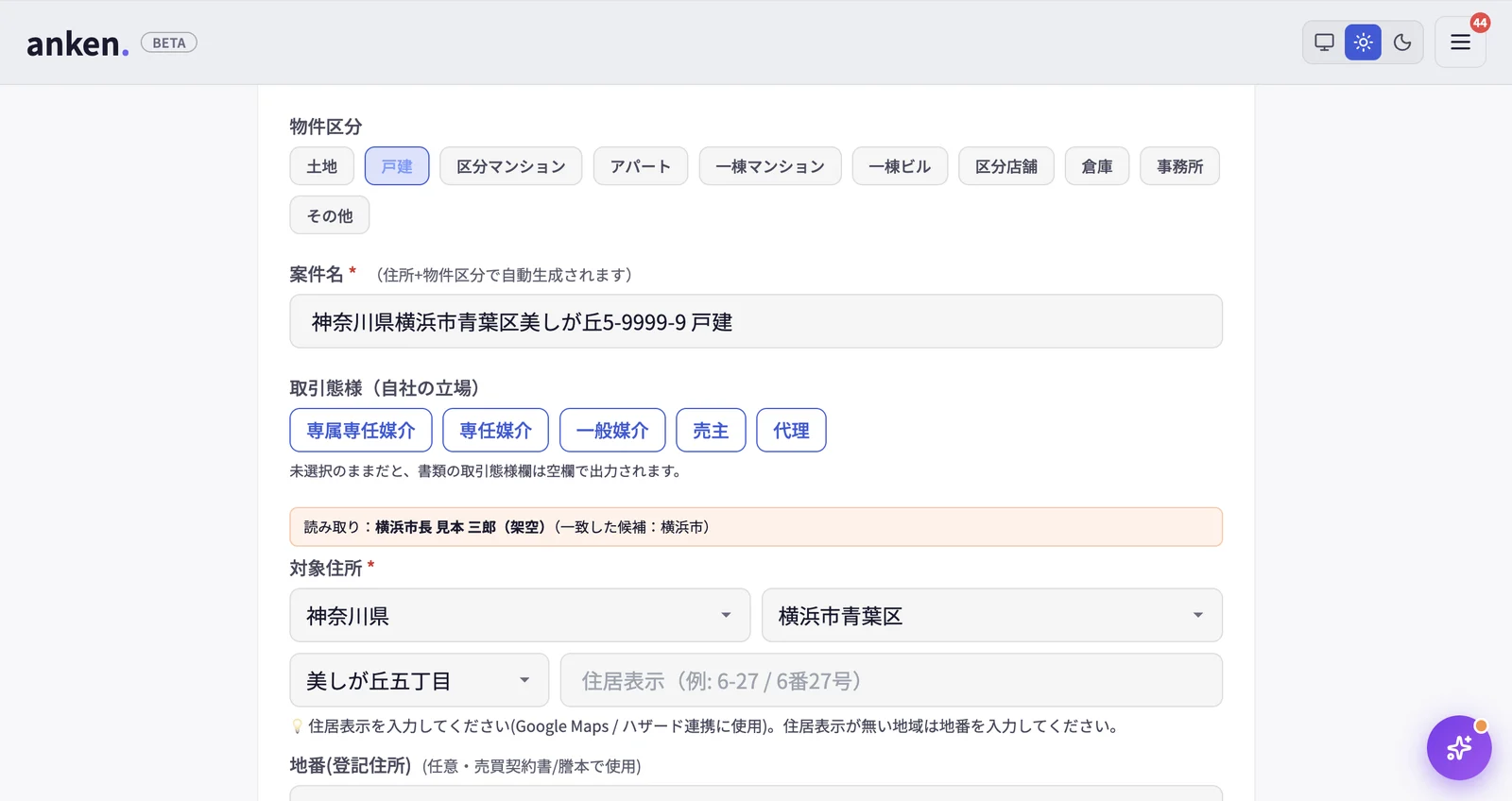
入った項目が一覧で出ます。オレンジの「要確認」は、自分の目で確かめてください。
取引態様(専任媒介など)は自社の立場なので、ここで選びます。
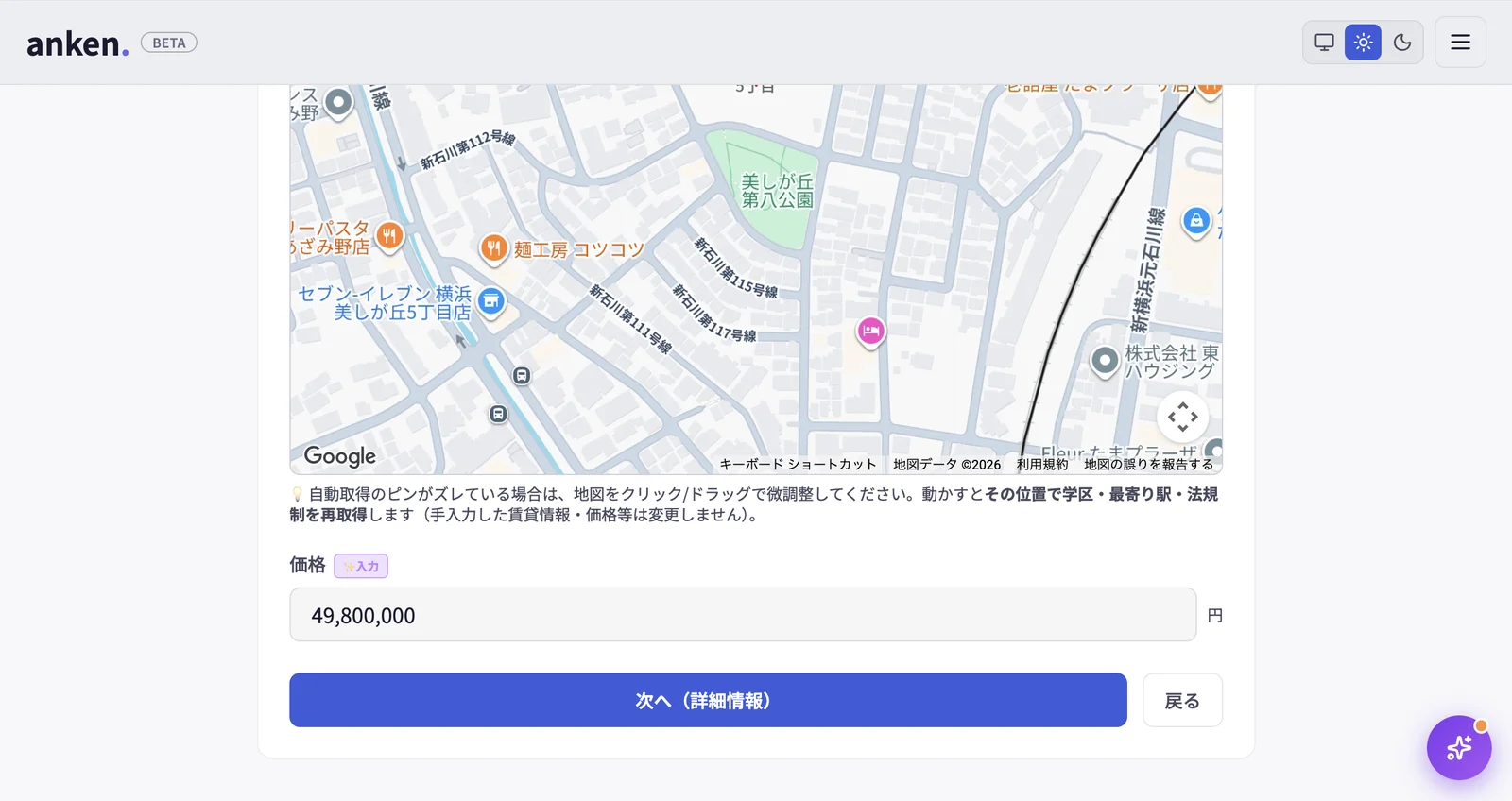
6詳細・写真を確かめて進む
面積や構造などは「詳細情報」に入っています。
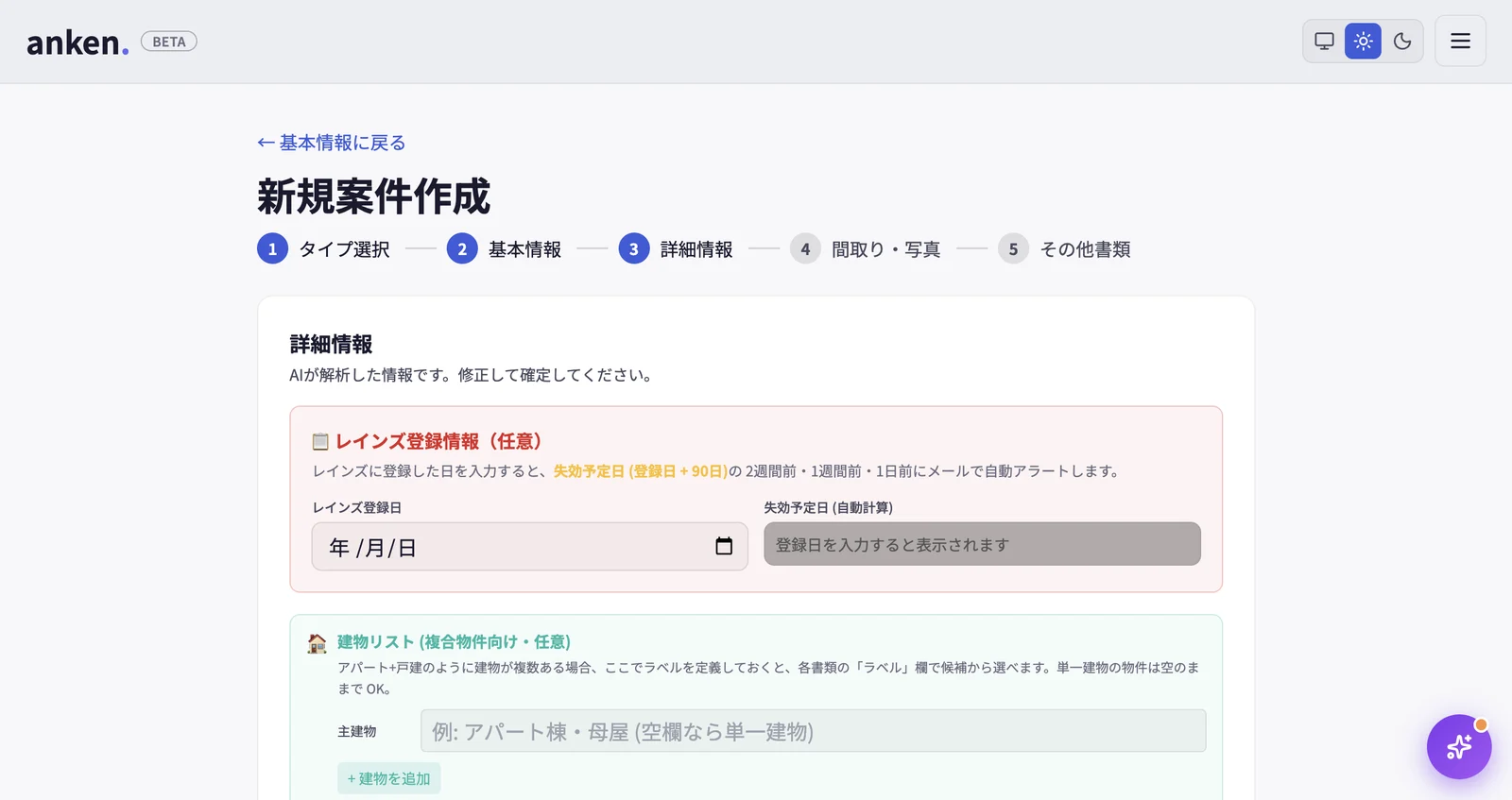
販売図面の写真と間取り図は、自動で振り分けます。違っていたら1枚ずつ変えられます。
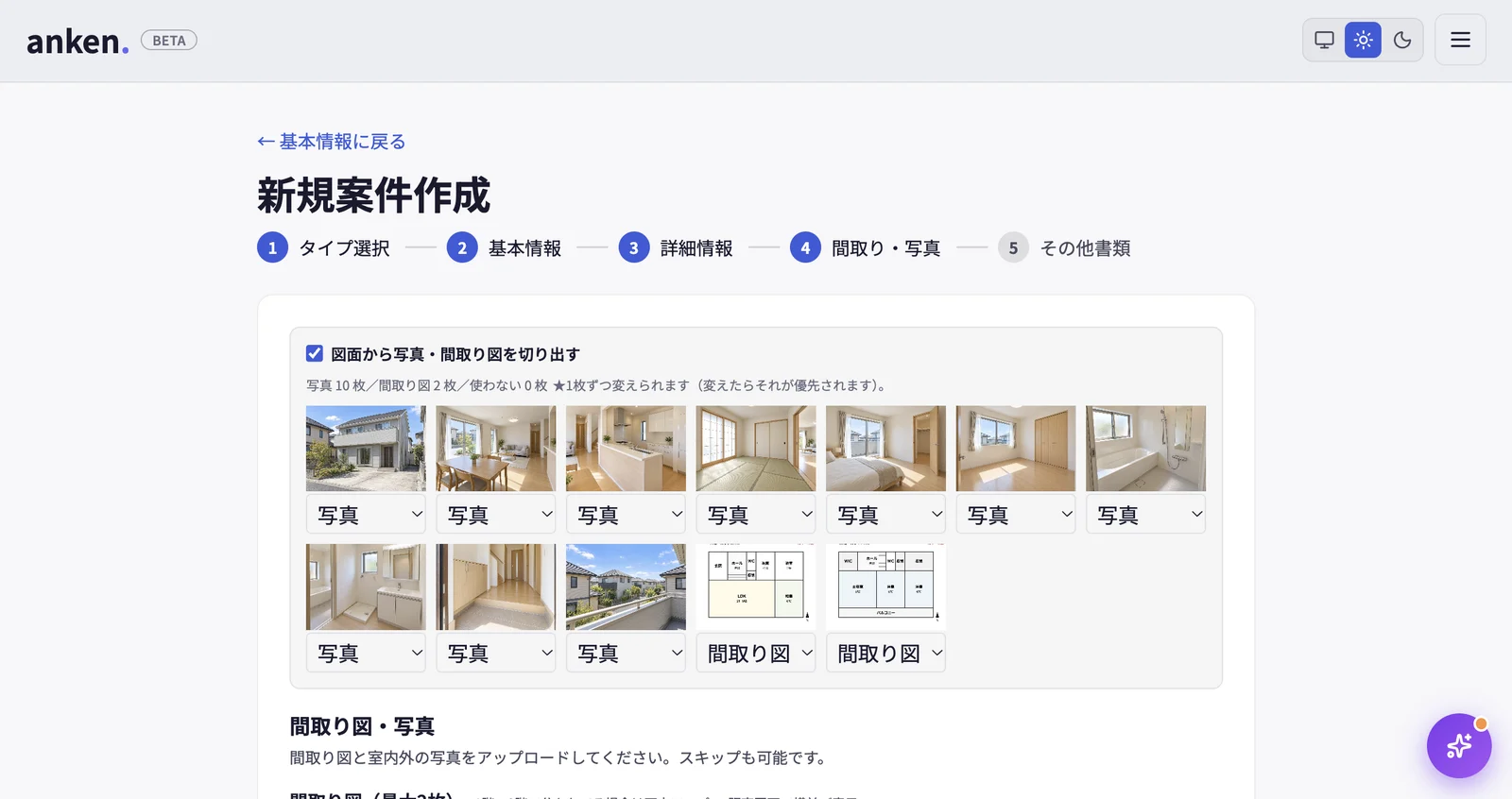
他社の写真は、掲載の許可を得たものだけ使ってください。
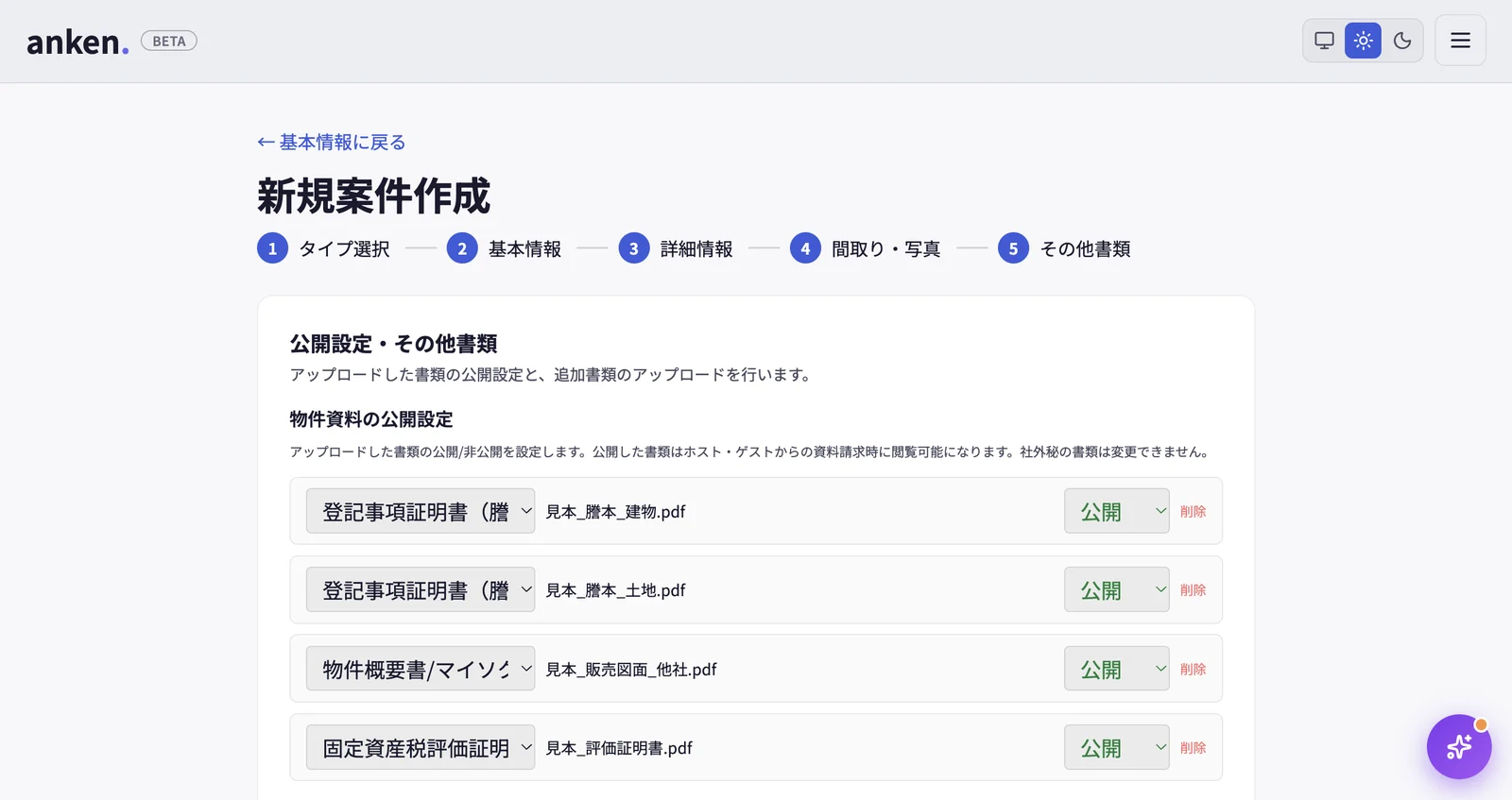
7案件ができる
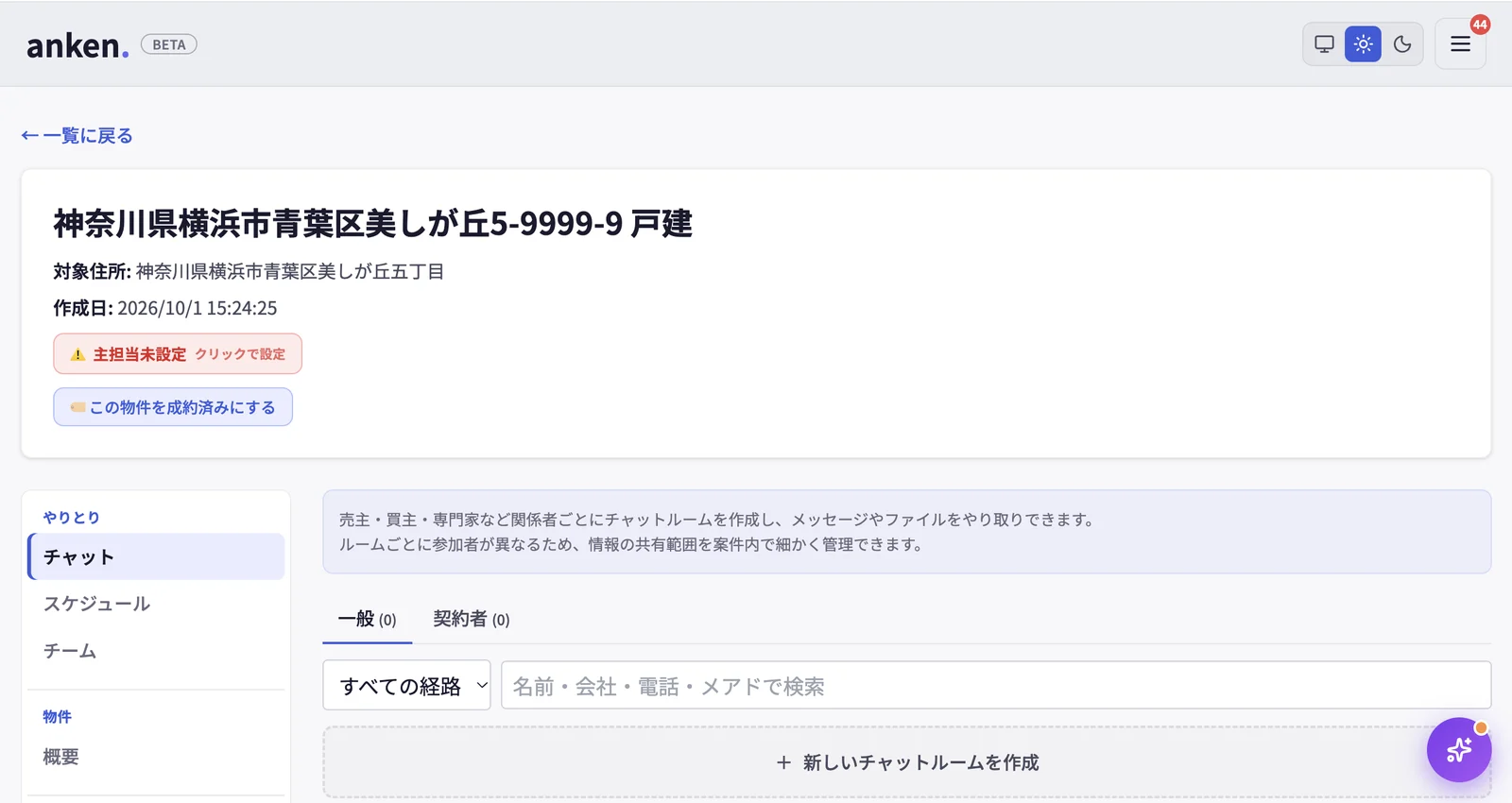
「案件を作成する」を押すと、案件のページが開きます。
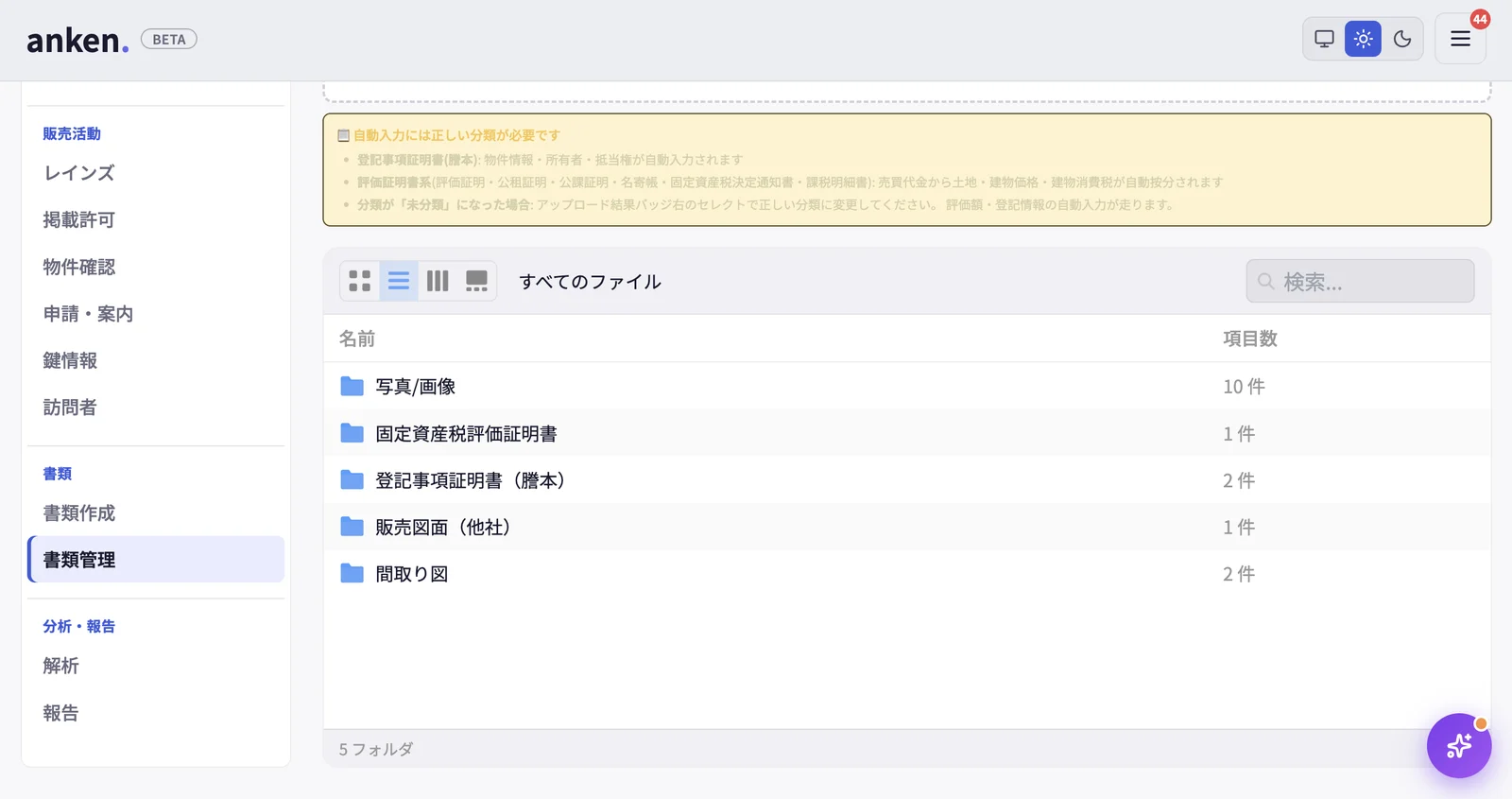
置いた書類は「書類管理」に種類ごとに分かれて入っています。
8販売図面を出す
左のメニュー「書類作成」から販売図面を開くと、上の「できあがり」の図面が出ます。業者向け(報酬あり)とお客様向け(報酬なし)を選べます。
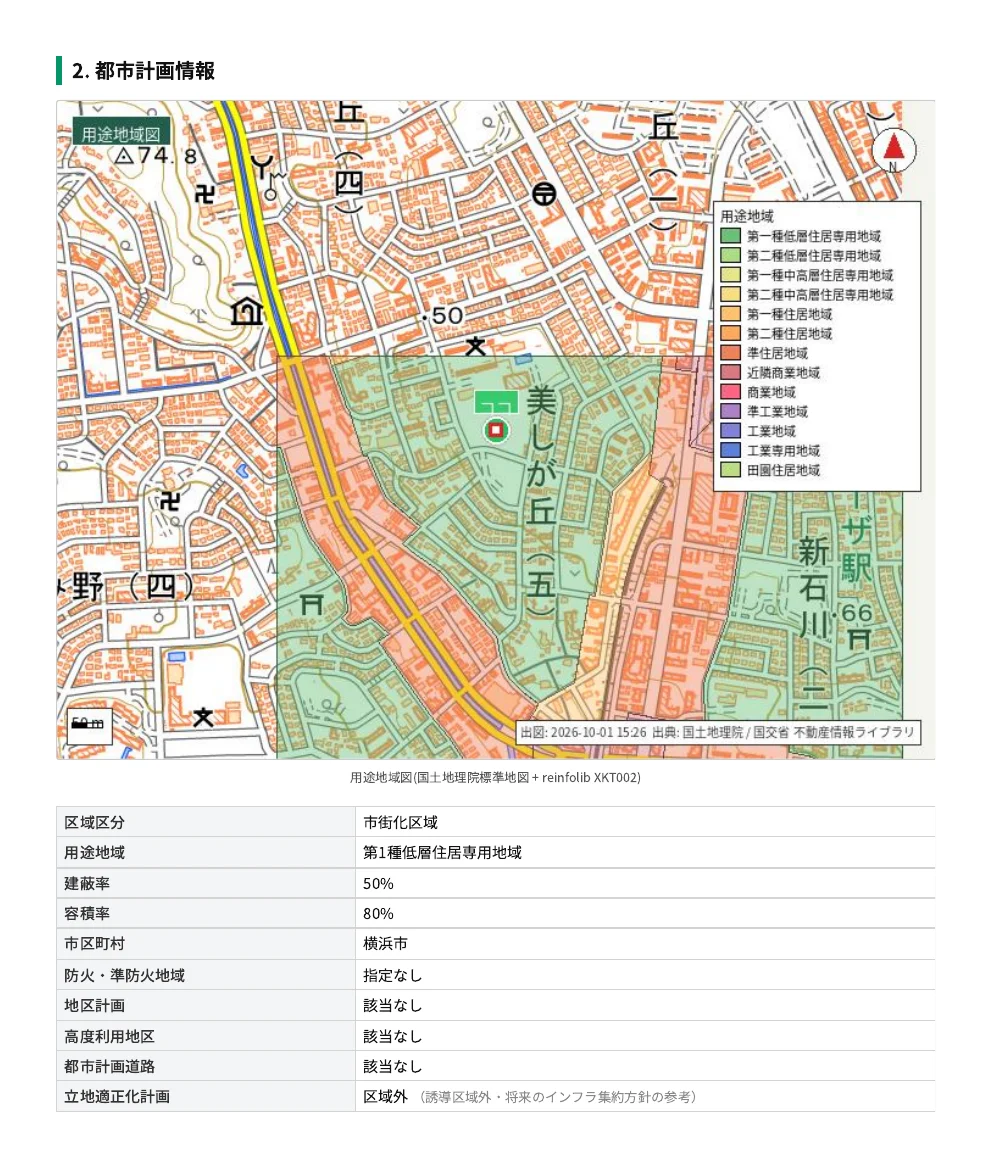
同じ画面から「物件調査レポート」も作れます。用途地域・ハザード・周辺の施設などを、地図つきでまとめます。
次は 重説の作り方 です。